
Re就活マネージャの基本設定について
Re就活マネージャの基本設定です。
●マニュアルダウンロード

●応募通知設定
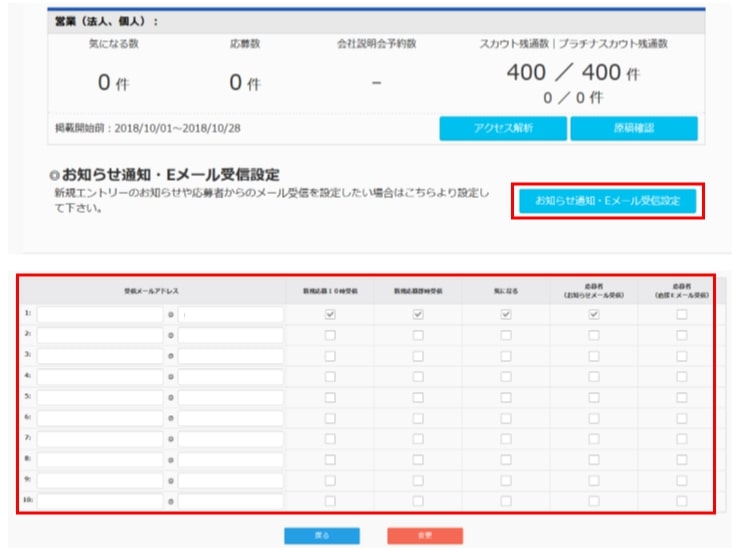 新規エントリー受信時や応募者からのメール受信時に通知を飛ばすことができます。 管理画面トップページ「お知らせ通知・Eメール受信設定」を押下し、その後、 通知先のアドレスと、通知内容を選択してください。
●応募者管理

「応募会員」欄の人数を押下すると応募者の個人情報を確認できます。「メー ルテンプレート作成」を押下すると、応募者に対して送付するメール内容を登録できます。(面接案内、合格通知など多用するメールをご登録ください。)

・「ID:氏名」を押下すると、職務経歴や履歴・メール詳細を確認できます。
・「選考状況」を押下すると、選考状況のフラグ付け設定ができます。
・「面接状況」には「カンタン面接調整システム」の現在ステータスが表示されます。
・「評価」を押下すると、選考評価を設定できます。
・「メモ」を押下すると、求職者へのメモを登録できます。
・「メール」を押下すると、求職者とのメール一覧を確認できます。
また、一括して履歴付けやメール送付をする際には、全選択の上、アクションを実施ください。(点線枠内)
●スカウトメール

「新しい検索条件で検索」を押下すると、スカウト配信対象を設定することができます。

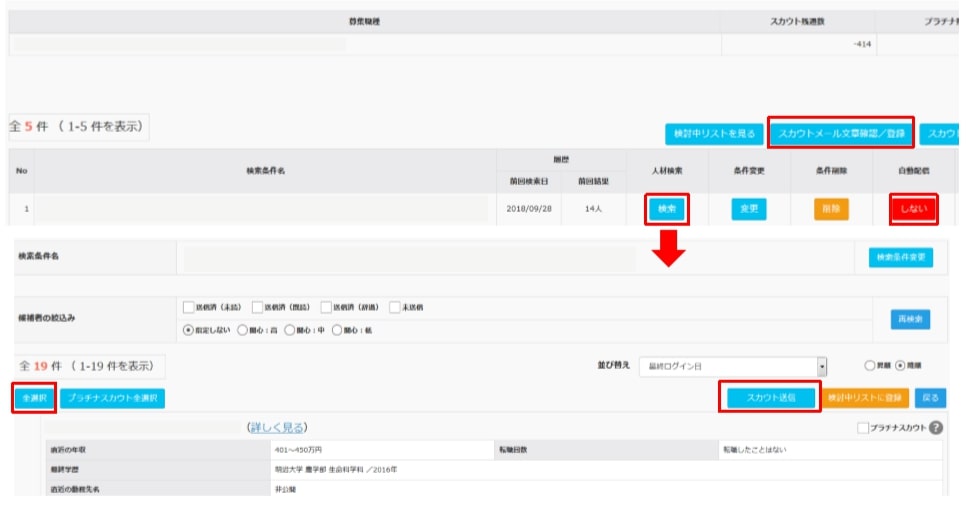 スカウトメールを送付する際には、「スカウトメール文章確認/登録」より、まずは文面をご登録ください。その後、「人材検索」で対象人数を抽出し、スカウトメールを送付します。(上部画面) ※自動配信機能はスカウト配信対象に合致する会員が新規登録した際に、自動送付 される機能です。
●求人案内

配信元は「Re就活」となり、同日に配信申請している複数企業を一括して配信します。 上部メニューバー「求人案内」より、 配信設定が可能です。お好みの文面を登録頂くことも可能ですが、掲載中の原稿内容をそのまま送付もできます。
※配信対象登録時には、必須項目のみ設定し、広範囲に配信することをお勧めします。
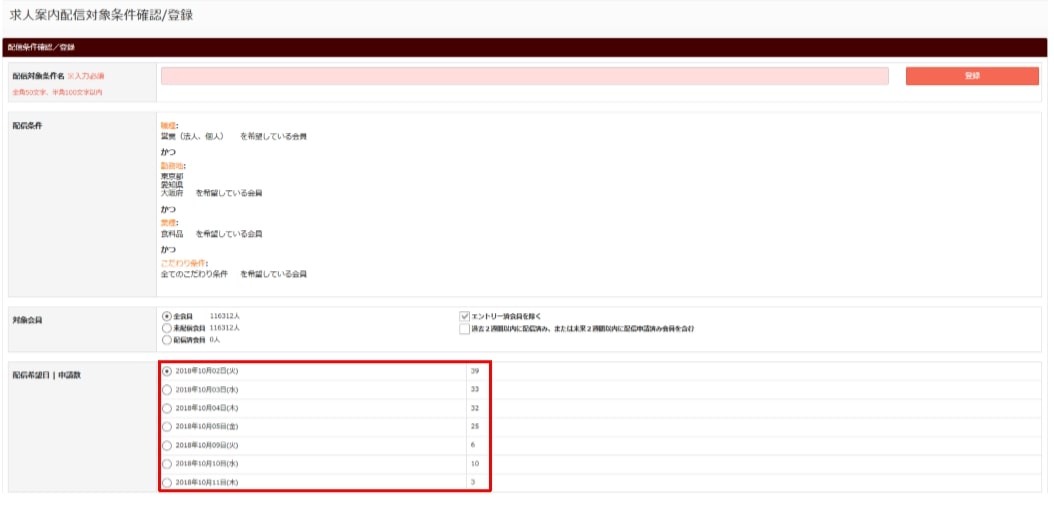
求人案内の送信希望日時を選択します。
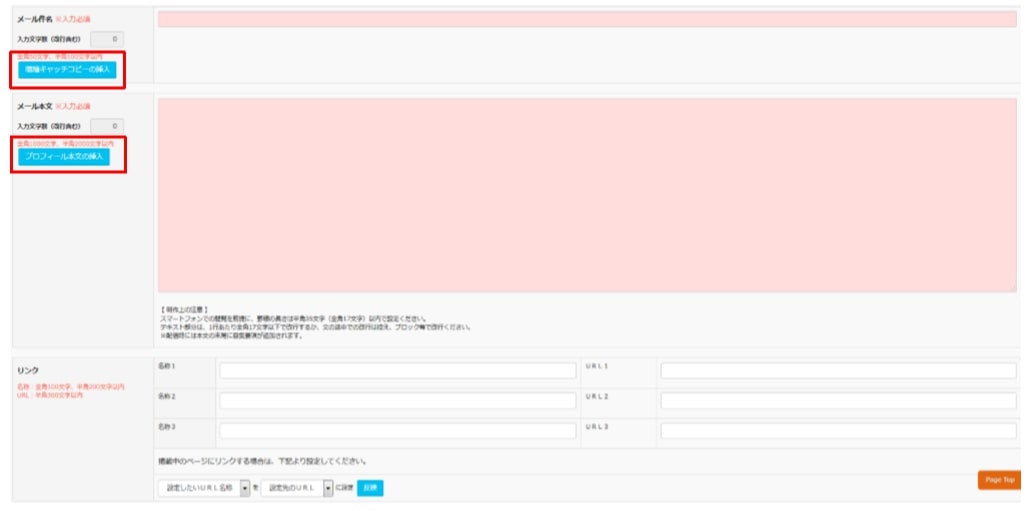
文面入力画面に遷移します。特に文面を指定せず、送付をする場合には、「職種 キャッチコピーの挿入」、「プロフィール本文の挿入」を押下すると、ご掲載原稿内容を転用することができます。
●原稿内容の編集・修正

原稿内容の修正・編集に関しては上部メニューバー「原稿設定」を押下し、「求人 原稿」の青い「変更」を押下してください。
基本設定は以上になります。