
Re就活マネージャの初期設定について
Re就活マネージャの初期設定をします。
●ログイン
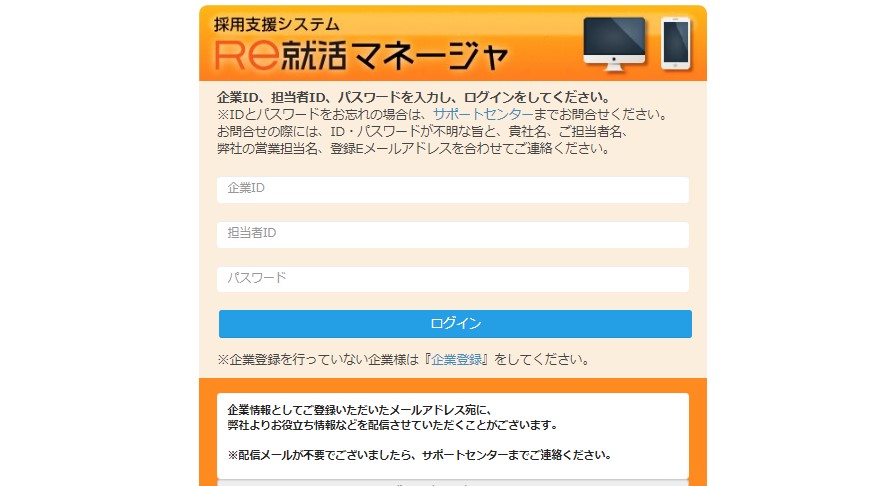 弊社からお送りしましたログイン情報を入力いただき、まずはログインしてください。
※不明な場合はお問い合わせください。
●原稿設定


1:採用職種・勤務地・表示用職種の「登録」を押すと登録勤務地・職種を登録することができます。
2:求人原稿の「登録」を押すと原稿編集画面に遷移します。
3:「検索用キーワード」の「登録」を押すと、検索用キーワードの設定画面に移動します。企業検索導線になっておりますので、当てはまるものをできるだけ多くご選択ください。(設定上限数が設けられている項目もあります。)

※一定時間経過しますと、自動でログアウトします。未保存の原稿は失われてしまいますので、こまめに「一時保存」を押して、バックアップしてください。
●サンクスメール設定(応募者への自動返信メール)

再び、上記メニューバーの「原稿設定」を押していただき、右端の「サンクスメール」の登録を押してください。
※サンクスメールは、求職者が応募した際に自動返信されるメールになります。選考の流れを告知したり、貴社のマイページに登録させる場合には、文中に登録先のURLを記載して案内ください。
●業種・表示社名の変更

上部メニューバーの「企業情報の登録、変更」にマウスオンしていただくと、「企業情報・検索用社名変更」と「業種変更」が表示されます。
「企業情報・検索用社名変更」から表示・検索用社名が変更でき、「業種変更」から登録業種を変更することが可能です。
初期設定は以上です。