
求人に応募があったら(1)書類選考~面接候補日の打診まで
求人に応募があったら、すぐにリアクションをしましょう。

Re就活では「カンタン面接調整システム」で、応募後の書類選考から面接日時の調整をRe就活マネージャ上で完結できます。Web面接の日程調整にもご利用いただけますのでご活用ください。
応募者の離脱を防ぐポイントは応募からできるだけ間を空けない事です。本記事では応募~面接調整までのうち、①~③までの流れを説明します。
●応募者の確認を行う

応募があったら、Re就活マネージャにログインします。※新規応募者がいる場合、ログイン時に自動で応募者データが取り込まれます。応募のあった職種の「応募数」をクリックして、応募者一覧を表示してください。

応募者一覧画面に応募者情報が表示されます。該当者の氏名をクリックして応募者詳細画面を開いてください。※詳細画面がポップアップブロックで開けない場合があります。ブラウザ側で許可設定をしてください。
●書類選考結果を反映する


書類選考結果は応募者のマイページにも反映されます。
●書類選考結果を修正する


●面接日を打診する


候補日を選んだら、メール画面が立ち上がりますので面接打診メールを送ります。カレンダーで選んだ面接候補日が反映されます。サンプル文面が差し込まれていますので、貴社の選考に沿った内容に修正して送信してください。

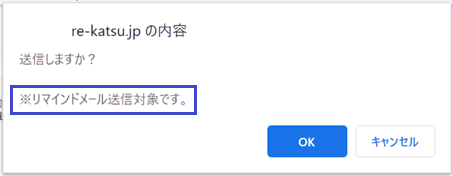
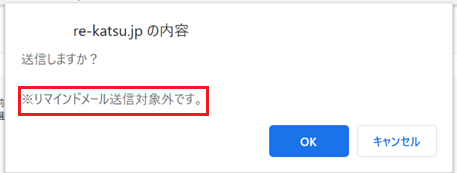
打診メール送信後、面接候補日のうち最も古い日時の2日前になっても応募者から返信がない場合は自動でリマインドメールを送信します。
面接打診メール送信が完了したら、応募者からの候補日返信を待ちます。続いては下記の記事を参照ください。